Reálne SVG, presné vrstvy, jeden klik k stiahnutiu.
Päť variant marku, šesť variant wordmarku, šesť kompletných lockupov a okrúhla pečiatka. Každý súbor má pomenované vrstvy (rim · tick · dot · wordmark), aby ich bolo možné v Illustratore či Figme oddelene zapnúť, vypnúť alebo prefarbiť.
01/Symbol — bod v kruhu
Mark v piatich prostrediach.
Samotná značka bez wordmarku — pre favikony, pečiatky, ikony, samolepky, vodoznaky. Tri farebné varianty plus dva jednofarebné rezy (čisto čierna, čisto biela) pre tlač cez fóliu, pre razenie, pre prípady, keď farba nie je možná.
Mark · na papieri
logo/mark.svg
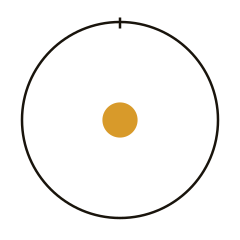
Mark · na tmavom
logo/mark-on-dark.svg

Mark · na žltej
logo/mark-on-yellow.svg

Mark · mono čierna
logo/mark-mono-black.svg
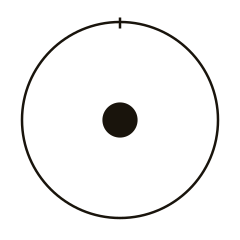
Mark · mono biela
logo/mark-mono-white.svg

Sprievodca výberom
Na papieri → tmavá značka. Na tmavom → svetlá značka, žltý bod. Na žltej → všetko v y-deep, jednofarebné.
02/Wordmark
monáda · Cormorant Garamond Bold.
Slovná značka samostatne — keď si symbol nezaslúži priestor (úzke pásy, menu hlavičky, podpis na fotografii). Lowercase, výrazný kontrast medzi tenkými a hrubými ťahmi, presný tracking −22. Slovo je výslovne so slovenskou diakritikou. Varianta so žltou bodkou je partnerská — pre plagáty, logo-steny a spoločné tlačoviny, kde ide slovo medzi cudzie logá: čo najskôr, čo najväčšie.
Wordmark · na papieri
logo/wordmark.svg

Wordmark · na tmavom
logo/wordmark-on-dark.svg

Wordmark · na žltej
logo/wordmark-on-yellow.svg

Wordmark + bodka · na papieri
logo/wordmark-dot.svg
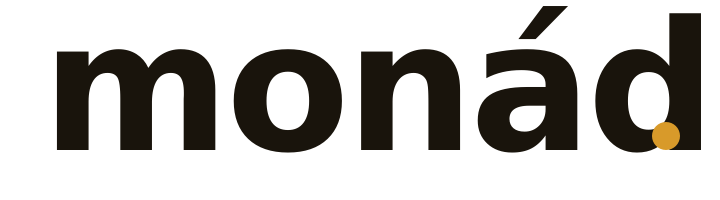
Wordmark + bodka · na tmavom
logo/wordmark-dot-on-dark.svg
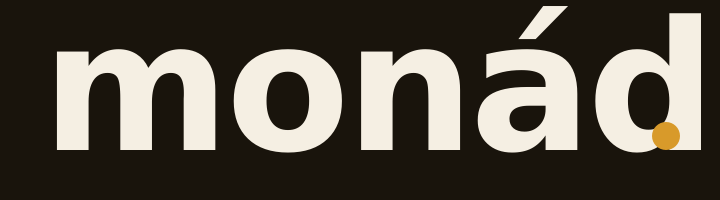
Wordmark + bodka · na žltej
logo/wordmark-dot-on-yellow.svg
Pozor na font.
SVG má text uložený ako živý textový element — pri otvorení v Illustratore/Figme treba mať nainštalovaný Cormorant Garamond 700 z Google Fonts. Pre absolútne bezpečnú produkčnú verziu odporúčam:
- Krok 1. Otvor SVG v Illustratore alebo Figme.
- Krok 2. Vyber textovú vrstvu „wordmark“ a sploštni ju na cesty (Type → Create Outlines).
- Krok 3. Ulož ako finálny tlačový SVG/PDF (Cormorant Garamond viac netreba).
03/Lockup · plná značka
Horizontálny a stacked.
Kompletná značka — symbol a wordmark, bez claimu. Horizontálny pre hlavičky, vizitky, web a všetky situácie, kde je k dispozícii šírka. Stacked (vertikálny) pre štvorcové polia, titulné strany, plagáty.
Lockup · horizontálny
logo/lockup-horizontal.svg
Lockup · stacked
logo/lockup-stacked.svg
Lockup horizontálny · na tmavom
logo/lockup-horizontal-on-dark.svg
Lockup horizontálny · na žltej
logo/lockup-horizontal-on-yellow.svg
Lockup stacked · na tmavom
logo/lockup-stacked-on-dark.svg
Lockup stacked · na žltej
logo/lockup-stacked-on-yellow.svg
04/Okrúhla pečiatka
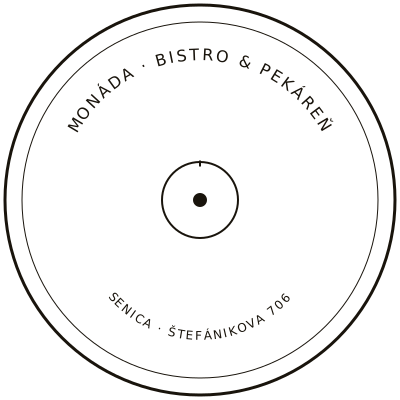
Pečiatka 40 mm.
Okrúhla pečiatka v jednom inkuste, pripravená do drevenej pečiatky alebo do silikónového rotujúceho razidla. Vonkajší kruh ⌀ 40 mm, vnútorný pomocný kruh, opisný text v hornom oblúku, lokalita v dolnom oblúku, bod v kruhu v strede.
05/Vrstvy v SVG
Pomenované skupiny, žiadny chaos.
Každý súbor má vrstvy ako SVG groups s id atribútmi — Illustrator a Figma ich rozpoznajú ako samostatné layers / frames. Dá sa: vypnúť tick (napríklad pre vodoznak), zmeniť farbu bodu, vymeniť pozadie.
Mark
Tri základné vrstvy
Pre samotný symbol — najjednoduchšia štruktúra.
Lockup
Štyri vrstvy pre plnú značku
Symbol je vnorený do #symbol, ostatné prvky sú nezávislé — dajú sa skryť alebo prefarbiť.
06/Kde použiť ktorý
Rýchle rozhodnutie.
Web · hlavička · vizitka
Lockup horizontálny
Tam, kde je šírka — web header, papier hlavičky, mailová stopa, vizitka. Mark vľavo, wordmark vpravo.
Plagát · titulka · obal
Lockup stacked
Štvorcové polia a centrované kompozície — plagát, titulka manuálu, obal knižky receptov.
Favicon · samolepka · podpis
Samotný mark
Tam, kde je málo miesta alebo veľa kontextu — favikona, app ikona, pečať, samolepka na obale chleba.
07/Export do PDF / PNG
Z jedného SVG do všetkých formátov.
SVG je zdroj pravdy. PDF a PNG sú deriváty — vždy ich tvoríme z SVG, aby zostali ostré bez ohľadu na veľkosť. Tu sú tri spoľahlivé cesty.
Ako spraviť PDF a PNG.
Vo všetkých prípadoch začni od príslušného .svg v priečinku /logo/.
- PNG · rýchlo. Klikni „PNG @ 1024“ pri každej variante vyššie — stiahne sa hotový PNG.
- PDF · z prehliadača. Otvor SVG v prehliadači → Súbor → Tlačiť → „Uložiť ako PDF“.
- PDF / PNG · profesionálne. Illustrator: File → Open → SVG → File → Save As → PDF / Export → PNG (vyber rozlíšenie 600 dpi pre tlač).
- Figma. Importuj SVG → vyber rám → Export → SVG / PNG / PDF (Figma zachová vrstvy).
- Pred tlačou: textové vrstvy preveď na cesty (Outline / Create Outlines) — písmo v PDF nebudeš musieť posielať tlačiarni.